반응형
🌱 — 이름, 쓰임, 그리고 〈 〉 입력법(Windows/휴대폰/노트북/구글문서)까지
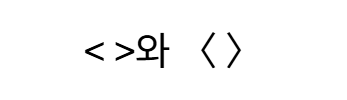
키보드 위에 비슷하게 꺾인 기호가 둘 있습니다.
1) 이름부터 다릅니다
< >
- 명칭: 꺾쇠괄호 / 각괄호(문맥에 따라 부름), 영어로 angle brackets
- 성격: 사람이 읽기보다, 컴퓨터가 먼저 읽는 표지판
- 대표 사용
- HTML·XML 태그:
<p>,<title> - 수학 비교:
3 < 5
- HTML·XML 태그:
비슷한 꺾임이지만,
하나는 기계가 읽는 문, 하나는 사람이 읽는 문입니다.
〈 〉
- 명칭: 겹낫표
- 성격: 문장 속에서 제목을 살짝 들어 올려 보여주는 작은 액자
- 대표 사용(국문 글쓰기/편집에서 흔함)
- 시·노래·단편·칼럼 등 짧은 작품 제목 표기
- 예: 〈서시〉, 〈광장〉, 〈겨울 편지〉
요점: < >는 “코드/기호 세계”, 〈 〉는 “문장/출판 세계”.
2) 왜 구분해서 써야 하나요?
블로그나 문서에서 제목을 <서시>처럼 쓰면, 환경에 따라
- 태그처럼 보이거나
- 표시가 깨지거나
- 자동으로 숨겨지는 일이 생길 수 있습니다.
반대로 〈서시〉는 사람이 읽는 글의 규칙 안에서 안전합니다.
제목이 제목답게 서고, 글의 결이 깔끔해집니다.
3) 〈 〉의 “주민등록번호”: 유니코드
〈= U+3008〉= U+3009
이 번호를 알고 있으면 “특수문자 삽입”에서 훨씬 빨리 찾습니다.
4) 〈 〉 입력 방법 총정리
A. Windows (데스크톱/노트북 공통)
1) 가장 확실: 문자표(Character Map / charmap)
Win + R→charmap입력 → 실행- 글꼴을
맑은 고딕(Malgun Gothic)같은 한글 글꼴로 두기 〈또는〉찾아서 선택 → 복사 → 붙여넣기
🌱 “고급 - 번호 찾기”는 되나요?
- 문자표의 고급 보기(Advanced view)에는 검색이 있지만,
U+3008같은 ‘번호를 넣고 그 문자로 점프’하는 기능은 없습니다.- 대신 가능한 건 두 가지입니다.
- 이름(영문 명칭)으로 검색해서 찾기
- 찾아놓은 다음 하단에서 유니코드 번호를 확인하기
즉, 문자표는 “번호로 순간이동”보다는 “찾아보고 복사”에 강한 도구입니다.
실전 팁: 고급 보기 검색칸에
ANGLE BRACKET 같은 영어 키워드를 넣으면(글꼴에 따라) 더 빨리 잡힙니다.
2) 구글 문서를 쓴다면 더 빠름: 구글 문서 ‘특수문자 삽입’
- 삽입 → 특수문자
- 검색창에
3008입력 →〈 - 검색창에
3009입력 →〉
클릭하면 커서 위치에 바로 들어갑니다.
(이 방법은 숫자키패드 없는 노트북에서도 아주 강합니다.)
3) 최종 해답: 자동치환(한 번만 세팅)
자주 쓰면 결국 이게 제일 편합니다.
- 구글 문서:
도구 → 환경설정 → 대체<<→〈>>→〉
이제 글을 쓰다가 << 치고 띄어쓰기/엔터 치면 〈로 바뀝니다.
손이 “액자”를 외워버립니다.
<<가 불편하면 /lq → 〈, /rq → 〉처럼 희귀한 트리거를 추천합니다.
B. 숫자키패드 없는 Windows 노트북
Alt+숫자코드는 겹낫표에선 안정적인 해법이 되기 어렵습니다.
대신 아래 3개 중 하나로 고정하면 됩니다.
- 구글 문서: 삽입 → 특수문자(3008/3009)
- 문자표(charmap) 복사/붙여넣기
- 자동치환(구글 문서 ‘대체’)
C. 휴대폰(Android / iPhone)
1) 가장 확실(강력 추천): 텍스트 대치/단축어
- iPhone: 설정 → 일반 → 키보드 → 텍스트 대치
- Android: 키보드 설정 → 텍스트 바로가기/단축어(키보드마다 이름 다름)
등록 예:
<<→〈>>→〉
2) 키보드 기호 화면에서 찾기
?123,#+=같은 기호 화면으로 이동- 괄호/특수기호 페이지를 넘기면
〈 〉가 있는 경우가 많습니다. - 기종에 따라
<또는>를 길게 누르면 후보로 뜨기도 합니다.
5) 짧은 예시로 마무리
- 코드/태그의 입:
<p>…</p> - 제목의 액자: 오늘은 〈서시〉를 다시 읽었다.
비슷한 꺾임이지만,
하나는 기계가 읽는 문, 하나는 사람이 읽는 문입니다.
"이 포스팅은 쿠팡 파트너스 활동의 일환으로, 이에 따른 일정액의 수수료를 제공받습니다"
반응형